Интеграция ZimmWriter с WordPress
ZimmWriter поддерживает прямую интеграцию с WordPress. Вы можете подключить до 999 сайтов WordPress и настроить ZimmWriter так, чтобы он автоматически загружал сгенерированные статьи вместе с изображениями прямо на ваш сайт.

Настройка WordPress в ZimmWriter
Вы можете подключать новые сайты WordPress и управлять ими в меню настроек ZimmWriter (Options -> Connect WordPress).
WordPress Site URL (URL сайта)
Укажите адрес вашего сайта в формате https://yoursitename.com.
Не добавляйте никакие пути после домена (например, без /wp-admin/, /wp-login.php или слэша на конце). На данный момент поддерживается только протокол HTTPS (защищенное соединение), что также является важным фактором ранжирования в поисковых системах.
WordPress Username (Имя пользователя)
Имя пользователя (логин) администратора сайта или аккаунта с правами на создание и публикацию новых записей.
WordPress App Password (Пароль приложения)
Пароль приложения — это НЕ основной пароль от вашей учетной записи WordPress.
Современные версии WordPress позволяют генерировать специальные «пароли приложений» (Application Passwords) для пользователей. Это безопасный способ предоставить доступ сторонним программам (таким как ZimmWriter) без раскрытия основного пароля от вашей учетной записи.
Как создать пароль приложения:
- Перейдите в административную панель сайта в раздел пользователей:
https://www.yoursite.com/wp-admin/users.php(или зайдите в меню Пользователи -> Все пользователи). - Выберите пользователя с правами публикации, для которого вы хотите создать пароль.
- Нажмите Изменить (Edit), чтобы открыть настройки его профиля.
- Прокрутите страницу профиля вниз до раздела Пароли приложений (Application Passwords).

- Введите имя приложения (например,
ZimmWriter) в поле ввода и нажмите кнопку Добавить новый пароль приложения (Add New Application Password).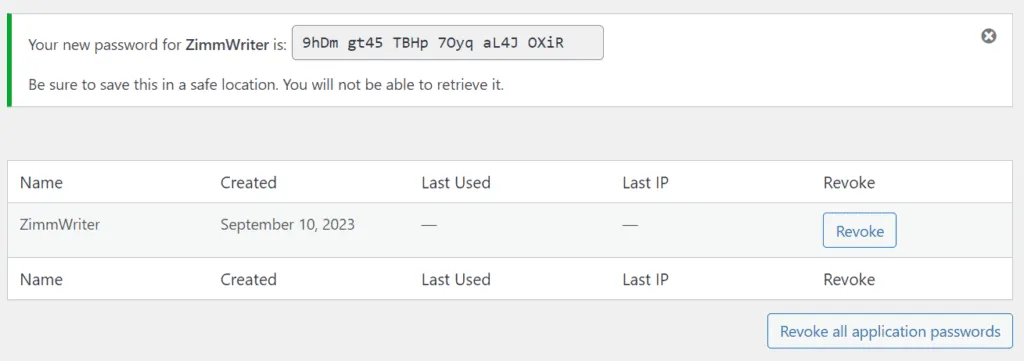
- На экране появится сгенерированный пароль приложения (обычно это 24-значный код). Скопируйте и сохраните его в надежном месте, так как он показывается только один раз. Если вы потеряете его, вам придется аннулировать этот ключ (кнопка Revoke) и сгенерировать новый.
- Введите имя пользователя и полученный пароль приложения в соответствующие поля настроек ZimmWriter.
Save / Update / Delete (Управление профилями)
- Save — сохраняет конфигурацию нового сайта.
- Update — обновляет изменения для текущего сайта.
- Delete — удаляет конфигурацию сайта из памяти ZimmWriter.
Modify a Saved WordPress Config (Редактирование конфигураций)
Вы можете хранить в ZimmWriter настройки для быстрого доступа к различным сайтам. Чтобы изменить параметры существующего сайта или удалить его, просто выберите нужную запись в выпадающем меню сохраненных настроек.
Часто задаваемые вопросы (FAQ)
Почему ZimmWriter иногда не загружает статьи или изображения на сайт, хотя я включил эту опцию?
Обычно это происходит из-за того, что брандмауэр (firewall) вашей операционной системы Windows или защитные плагины безопасности/серверные фильтры вашего хостинга блокируют входящее соединение от ZimmWriter.
Если на ваш сайт загружаются некоторые статьи, но часть из них выдает ошибку, это свидетельствует о временных блокировках со стороны хостинга (например, срабатывает защита от DDoS или частых запросов к API). ZimmWriter не предоставляет техническую поддержку по настройке серверов, поэтому вам придется проверить логи безопасности вашего хостинга или обратиться к системному администратору.
Почему в опубликованных статьях не появляются встроенные видео с YouTube?
Для того чтобы видео с YouTube корректно встраивались, учетная запись пользователя, для которой вы создали пароль приложения, должна обладать правами Редактора (Editor) или Администратора (Administrator).
Если вы используете профиль с правами Автора (Author), у него нет доступа к публикации HTML-кода <iframe>, который необходим для вставки плеера YouTube. В этом случае WordPress автоматически вырезает плеер из кода статьи в целях безопасности.